- 参考链接:
- 值得参考的博客:https://segmentfault.com/a/1190000008617626
- 更详细解释一般直接查看
git (command) -h即可
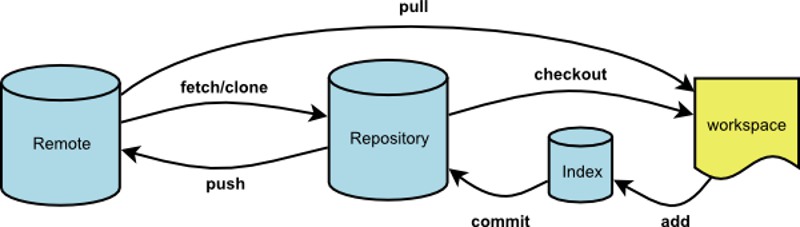
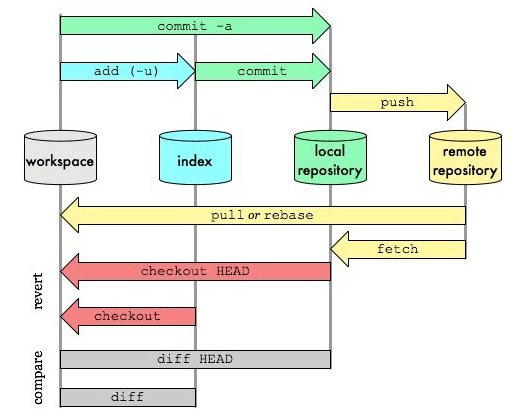
总体概况总结
- 简单结构图:
- 全局结构图:
常见的分支管理
查看本地分支
1
git branch
查看所有分支(包括远程)
1
git branch -a
删除本地分支
1
2
3
4
# 安全删除(safe delete),Git 会检查该分支是否已经完全合并到当前分支(或者 HEAD 所指的分支);如果分支上还有未合并的提交,Git 会阻止删除
git branch -d branch_name
# 强制删除(force delete);等价于:'git branch --delete --force <branch>',不管分支是否已合并,都会直接删除
git branch -D branch_name删除远程分支
1
git push origin :branch_name
- 将空的东西推送到远程的branch_name分支,也就是删除远程分支
新建本地分支
1
2
3
4
5
6
# 将远程分支拉取到本地的 Repository 中,但不修改本地工作目录,如果本地分支不存在,则新建分支
git fetch origin master:branch_name
# 从当前分支 fork 一个分支出来
git checkout -b branch_name
# 若 branch_name 分支在本地工作目录不存在,但是 origin 上存在,则本地工作目录上会创建 branch_name
git checkout branch_name新建远程分支
1
git push origin master:branch_name
- 将本地分支推送到远程,如果branch_name不存在,则新建分支
修改分支名称:
1
2
3
4
5
# 修改当前分支名
git branch -m new_branch
# 修改其他分支名
git branch -m old_branch new_branch
冲突管理
远程分支和本地分支有不同的 commit
git pull和git push均产生reject异常使用下面语句拉取远程分支到本地old分支并合并
1
2
git fetch origin master:old
git merge old上面两句等价于
1
git pull origin master:old
- 注意:不建议使用
pull拉取其他分支,容易产生操作失误
- 注意:不建议使用
如果能够快速合并,也就是相同文件没有同时被不同提交修改:
- 上面的语句将弹出一个合并窗口提示输入合并这个操作(提交)的 Comment,按照提示提交保存即可
- 保存后自动生成一个以刚才的 Comment 命名的提交
不能快速合并时
- 上面的语句会提示我们哪些文件有合并冲突需要解决的
- 我们需要根据提示找到并修改文件中冲突
- 然后重新提交(像正常提交代码一样即可)
1
2
git add .
git commit -m " "
合并完成后删除多余分支
1
git branch -d old
附录:fetch 和 pull 两者比较:
1
2
git pull == git fetch + git merge
git pull origin master:old == git fetch origin master:old + git merge old
git diff
git diff A B- 基于 A 查看 B 有何变化
- 显示时会自动识别为基于
a/A看b/B有何变化
文件恢复
恢复本地缓冲区文件到disk
- 恢复某个文件:
git checkout -- xx/xx.py - 恢复某个文件夹下所有文件:
git checkout -- xx/* - 指定恢复某个分支到指定文件:
git checkout master -- xx/xx.py
恢复HEAD到缓冲区
- 仅恢复到缓冲区:
git resetorgit reset HEAD - 不仅恢复到缓冲区,同时恢复到disk:
git reset HEAD --hard
从远程拉取一个新分支
- 从远程拉取分支到本地:
git fetch origin xxx- 此时使用
git branch -a可以看到远程分支引用在本地 git fetch origin xxx后,FETCH_HEAD会指向远程xxx分支FETCH_HEAD是个临时的引用,可以对该分支做任意想做的操作,比如此时可用git merge FETCH_HEAD来合并新拉取的分支
- 此时使用
- 创建本地同名新分支:
git checkout xxx- 必须同名
git clone 进阶
git clone ssh:xxx默认拉取master分支git clone -b [branch] ssh:xxx拉取[branch]分支
git clone 仅拉取某个分支
仅拉取某个分支,用于大型项目
1
git clone --single-branch --branch [branch] ssh:xxx
如果想进一步降低下载量(不关心历史记录),可以加上
--depth 1参数注意:如果使用下面的命令(即不添加
--single-branch参数),会拉取所有分支内容 ,但是本地仅检出目标分支1
2
3git clone --branch [branch] ssh:xxx
等价简写形式
git clone -b [branch] ssh:xx
删除本地跟踪远程分支
git branch -d --remotes origin/xxx- 测试发现:git 1.7.1会报错,git 2.24.3没问题
git pull 和 git push 默认分支设定
git branch --set-upstream-to=origin/xxx xxx- 经测试:git 1.7.1会报错,git 2.24.3没问题(但git pull不会生效)
添加文件到.gitignore
- 如果文件已经被添加到Git仓库中(常常出现在一些不规范的项目中),则可以考虑使用以下步骤解决:
- 假设Git仓库中已经把
.DS_Store添加到Git仓库中 - 首先拉取项目并在
.gitignore中添加*.DS_Store - 执行
git rm --cached *.DS_Store, 从缓冲区中删除所有*.DS_Store文件,但保留本地文件 - 执行
git add .并重新提交
- 假设Git仓库中已经把
在目录内部忽略自身
可以不修改外部的
.gitignore文件(即不修改项目根目录下的.gitignore文件),通过在某个目录下增加.gitignore文件来定义子目录下的忽略规则用法示例:
./venv/.gitignore1
*
- 表示忽略该
./venv/目录下的所有文件
- 表示忽略该
这种方法很有益于管理本地多余的文件夹,因为不需要修改到 项目本身的
.gitignore文件
Git 标签的使用
- Git 标签(tag)是用于标记仓库中特定提交节点的引用,常用于版本发布(如
v1.0.0)、重要里程碑等场景,方便后续快速定位和回溯
标签类型
- 轻量标签(lightweight)
- 仅作为某个提交的“指针”,不包含额外信息(如创建者、时间、注释),本质是一个 commit_id 的引用
- 适合本地临时标记
- 带注释标签(annotated)
- 完整的标签对象,包含标签名、创建者、时间戳、详细注释等信息,会被 Git 永久存储在仓库中
- 适合正式版本发布(推荐使用)
创建标签
创建带注释标签(推荐)
1
2git tag -a <标签名> -m "<标签注释>"
# 示例:git tag -a v1.0.0 -m "正式发布 v1.0.0 版本"-a:指定创建带注释标签-m:直接添加注释(若省略,会打开编辑器输入)
给历史提交打标签:默认标签是打在当前最新提交上,若要给历史提交打标签,需指定 commit_id (可通过
git log查看):1
2git tag -a <标签名> <commit_id> -m "<注释>"
# 示例: git tag -a v0.9.0 a1b2c3d -m "修复 bug 后的预发布版本"创建轻量标签:无需
-a和-m,直接指定标签名:1
2
3git tag <标签名> # 默认为当前提交
# 或指定历史提交
git tag <标签名> <commit_id>
查看标签
列出所有标签(仅列出标签名)
1
git tag
按字母顺序排列(非创建时间,仅列出标签名),可加筛选(如查看
v1开头的标签)1
git tag -l "v1.*" # -l 表示筛选(list)
查看标签详情:查看带注释标签的完整信息(包括创建者、时间、注释、对应提交等)
1
2git show <标签名>
# 示例:git show v1.0.0 # 查看 `v1.0.0` 的详情列出远程标签(包含标签 id 和 commit_id 等)
1
git ls-remote --tags origin
- 列出的结果会同时包含标签自己的实体 id(如
v1.1.0) 和 对应的 commit_id (如v1.1.0^{})
- 列出的结果会同时包含标签自己的实体 id(如
列出本地标签(包含标签 id)
1
git show-ref --tags
推送和拉取远程仓库标签
创建的标签默认只保存在本地,需手动推送到远程仓库
推送单个标签
1
2git push origin <标签名>
# 示例:git push origin v1.0.0推送所有本地未推送的标签
1
git push origin --tags
拉取远程仓库所有标签
1
git fetch origin --tags
拉取远程仓库单个标签到指定标签
1
2
3
git fetch origin refs/tags/v1.2.0:refs/tags/v1.2.0
# 等价命令
git fetch origin v1.2.0:refs/tags/v1.2.0 # 在不会引起误会的情况下,前面的前缀 refs/tags/ 可以删除,但后面的不可以- 本地会新增 v1.2.0 标签,指向与远程该标签相同的 commit
- 注:
refs/tags/v1.2.0中的refs/tags/是标签的前缀完整命名,是必要的,否则会被当做 branch(实际上 branch 的完整命名是refs/heads/xx)
删除标签
删除本地标签
1
git tag -d <标签名>
删除远程仓库的标签:需先删除本地标签,再推送删除操作到远程:
1
2
git tag -d <标签名> # 先删本地
git push origin --delete <标签名> # 再删远程
检出标签(查看标签对应的代码)
标签是静态的(不可修改),检出标签时会进入“分离头指针”状态(
detached HEAD),此时修改不会影响任何分支,适合临时查看历史版本:1
git checkout <标签名>
若要基于标签修改代码,需创建新分支:
1
git checkout -b <新分支名> <标签名>
标签管理最佳实践
- 命名时,建议使用语义化版本(如
v<主版本>.<次版本>.<修订号>,例v2.1.3),清晰区分版本迭代 - 优先使用带注释标签,包含完整信息,便于协作和追溯
- 推送标签前确认,标签一旦推送到远程,尽量避免删除(尤其是已发布的版本标签),如需删除需同步团队
- 发布版本时,在
release或main分支打标签,确保标签对应稳定代码
Git 配置相关
用户配置查看
1
2
3
4
5
6
7
8
9
10
11
12
13
14
15
16
17
18# 查看所有配置(含用户信息)
git config --list
# 查看「当前生效」的用户名/邮箱
git config user.name
git config user.email
# 查看「当前仓库」的用户配置(仅对当前项目生效)
git config --local user.name
git config --local user.email
# 查看全局「用户」配置(对所有仓库生效,默认常用)
git config --global user.name
git config --global user.email
# 查看系统级用户配置(需管理员权限,Windows 可能需要以管理员打开终端,这个命令很少用)
git config --system user.name
git config --system user.email用户配置设置
1
2
3
4
5
6
7# 全局配置(所有仓库通用,推荐)
git config --global user.name "用户名"
git config --global user.email "邮箱"
# 仅当前仓库配置(覆盖全局,适合单独项目需求)
git config --local user.name "用户名"
git config --local user.email "邮箱"
Git Blame 使用
整体说明
git blame的作用是逐行显示文件的修改记录 ,包括:- 每行代码的最后一次提交哈希;提交作者;提交时间;提交行号;代码说明
- 注意:默认会打印每一行的情况
- 常用于排查 Bug(定位是谁改了这行代码)、了解代码逻辑的修改背景
基础用法说明
基本用法
1
2# 查看指定文件的逐行修改记录
git blame 文件名- 打印每一行的情况,文件的每行对应 terminal 的一行输出
常用参数
-L:指定查看的行范围(行号/正则)- 如:
git blame -L 5,10 README.md(查看5-10行)
- 如:
-e:显示作者邮箱(默认只显示用户名)-w:忽略空格变化(避免因空格修改误判)-C:追踪代码的移动/复制(跨文件也能追踪)- 默认情况下,git blame 只会显示某行代码最后一次修改的提交记录,但如果这行代码是从其他地方(同一文件/其他文件)复制 / 移动过来的,-C 会穿透这种复制 / 移动操作,追踪到代码最初被添加的提交和文件
- 注:Git 会将文件拆分成若干个连续的文本块(默认最小 20 行,可通过 –line-porcelain 调整),并为每个块计算一个哈希值(类似文件的 MD5 校验和)
- 更多参数:
-C:只在当前文件的历史版本中比对指纹(识别同一文件内的移动);-CC:在本次提交的所有文件中比对指纹(识别同提交内的跨文件复制);-CCC:在整个仓库的所有历史提交 + 所有文件中比对指纹(识别任意来源的复制)
--date:自定义时间格式(relative/short/iso)- 如:
git blame --date=relative README.md(显示“3天前”)
- 如:
常见用法示例
查看指定行范围
1
2
3
4
5
6
7
8# 查看 5 到 10 行的修改记录
git blame -L 5,10 src/main.py
# 查看从第5行到文件末尾
git blame -L 5, src/main.py
# 通过正则匹配行(比如找包含"def login"的行)
git blame -L '/def login/,+5' src/main.py结合提交哈希查看详情
git blame输出的提交哈希可以配合git show查看完整提交信息:1
git show [commit_id]
这可以看到对应提交的修改
忽略空行/注释修改
1
2# 忽略空格、空行、注释的修改(更聚焦代码逻辑)
git blame -w -M -C README.md